Pengertian Beep Code Bios dan POST ( power on self test )


POST merupakan langkah pertama dari proses yang disebut IPL (Initial Program Load), Booting, Atau Bootstrapping. Post berfungsi untuk melakukan pengujian terhadap kesehatan sistem komputer, apakah komponen berjalan dengan benar sebelum BIOS  memulai sistem operasi. Yang dilakukannya adalah mengecek jumlah RAM, keyboard, dan perangkat media penyimpanan (disk drive). Jika sebuah kesalahan terdeteksi oleh POST, maka sistem umumnya akan menampilkan beberapa kode kesalahan, yang dinyatakan dengan bunyi-bunyian (atau beep) yang menunjukkan letak kesalahannya. Setiap kesalahan memiliki pola bunyi beep-nya sendiri-sendiri, dan berbeda antar BIOS yang digunakan.
Pengertian Beep Code Bios dan POST
Pengertian Beep code yaitu hasil dari tes awal hardware yang dilakukan oleh bios komputer yang disebut POST. sedangkan pengertian Power-on self-test (POST) adalah tes yang di lakukan oleh bios komputer pada waktu pertama kali menyala untuk memastikan semua perangkat keras berfungsi dengan benar dan memenuhi persaratan minimum sistem sebelum memulai sisa proses booting. Jika komputer berhasil melakukan POST akan mengeluarkan suara beep tunggal (beberapa produsen komputer BIOS mungkin berbunyi beep dua kali) sebagai tanda komputer mulai menyala dengan normal. Namun, jika komputer gagal melakukan POST, komputer tidak berbunyi beep sama sekali atau menghasilkan bunyi kode beep,yang bisa memberitahu sumber masalah kepada penguna komputer
Setiap Komputer memiliki tampilan POST BIOS yang berbeda , tergantung jenis BIOS yang digunakan pada motherboard. Kadang POST BIOS ini tidak muncul di layar, tetapi diganti logo merek komputer. Dengan men-desable tampilan logo (dari dalam BIOS ), maka POST BIOS akan tampil di layar.
Tugas POST
Tugas utama dari POST akan ditangani oleh BIOS, tugas utama dari BIOS ketika POST adalah sebagai berikut:
1. Memverifikasi integritas dari kode BIOS itu sendiri
2. Menemukan, ukuran, dan memverifikasi sistem memori utama
3. Menemukan, inisialisasi, dan katalog semua bus sistem dan perangkat
4. Lulus kontrol ke BIOS khusus lainnya (jika dan ketika diperlukan)
5. Menyediakan antarmuka pengguna untuk konfigurasi sistem
6   6. Mengidentifikasi, mengatur, dan memilih perangkat yang tersedia untuk booting  

     7. Membangun apa pun lingkungan sistem yang dibutuhkan oleh target OS
Tahapan POST
1    Tes PSU (Ditandai dengan lampu power hidup, dan kipas pendingin power supply menyala)

2  Secara otomatis dilakukan reset terhadap kerja CPU oleh sinyal “Power Boot” yang   dihasilkan oleh PSU jika dalam kondisi baik. Kemudian CPU melaksanakan instruksi awal   pada ROM BIOS.

3   Pengecekkan terhadap BIOS dan isinya. Di dalam BIOS terpadat program yang berisikan   instruksi POST.

4    Penglistrikan terhadap CMOS. Program POST diawali dengan membaca data SETUP pada CMOS.

5    Melakukan terhadap CPU, timer, kendali memori, Memory BUS, dan Memory Module.

6    Membaca memori sebesar 16KB untuk keperluan ROM BIOS menyimpan kode POST.
7    Pengecekkan I/O Controller dan BUS Controller.

Kesimpulan: POST merupakan bagian dari BIOS yang berfungsi untuk menguji kesehatan komputer, baik itu Memory, Processor, dan Perangkat keras lainnya. Bila terjadi kesalahan atau kerusakan pada perangkat tersebut maka POST akan memberikan signal berupa bunyi beep atau code yang tampil pada monitor.


Share:

Cara Menginstall Phoenix OS Di Komputer / Laptop

1. Download Dulu Phoenix OS 

Memilih File Phoenix OS
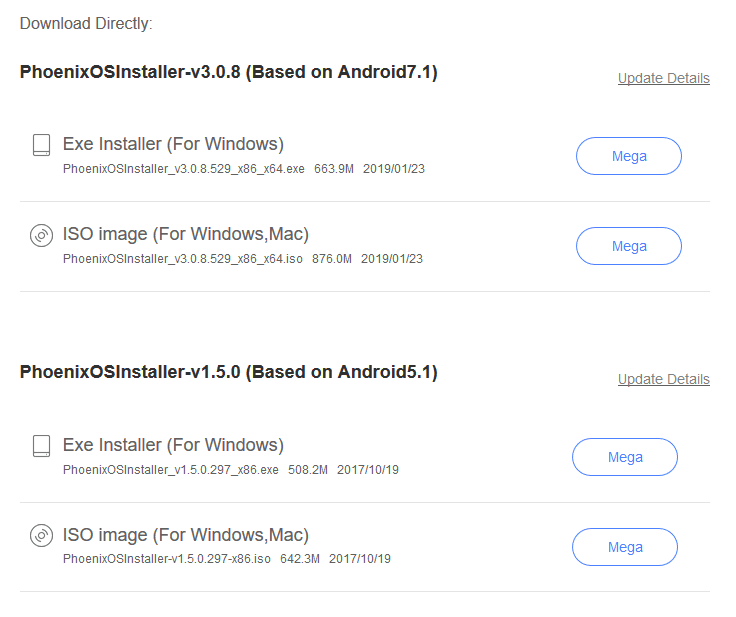
Pertama silakan download terlebih dahulu OSnya. Kunjungi halaman http://www.phoenixos.com/en/download_x86 
Disana akan diberi dua pilihan, versi installer dan versi ISO Image. Pilih saja yang Installer.
Bedanya apa? Bedanya kalau yang versi ISO ini kita harus menginstallnya melalui Bootable. Tentu akan lebih ribet, terutama buat yang belum pengalaman menginstall ulang Windows.
Untuk server yang disediakannya sendiri adalah MEGA. Kalau mau langsung via IDM juga bisa. Cari saja tutorial Cara Download MEGA Dengan IDM (Pakai fitur Search situs ini).

2. Buka Filenya Dan InstallOpsi Menginstall Phoenix OS

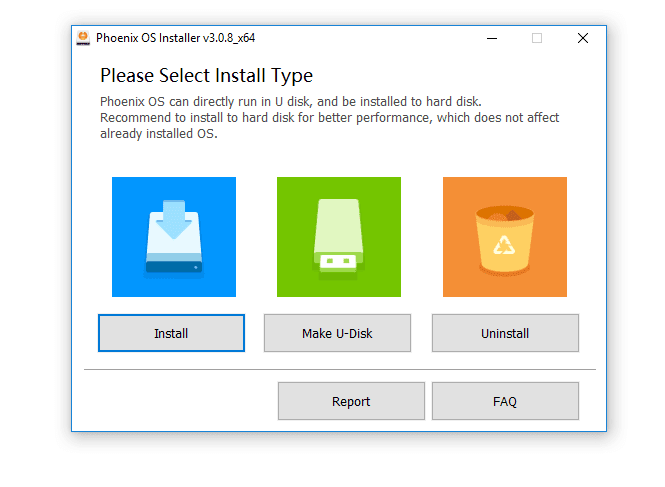
Setelah filenya tersimpan, langsung saja buka seperti biasa.
Kemudian akan muncul jendela dengan 3 opsi. Pilih yang Install.

3. Setting Drive Harddisk

Pilih Drive Harddisk
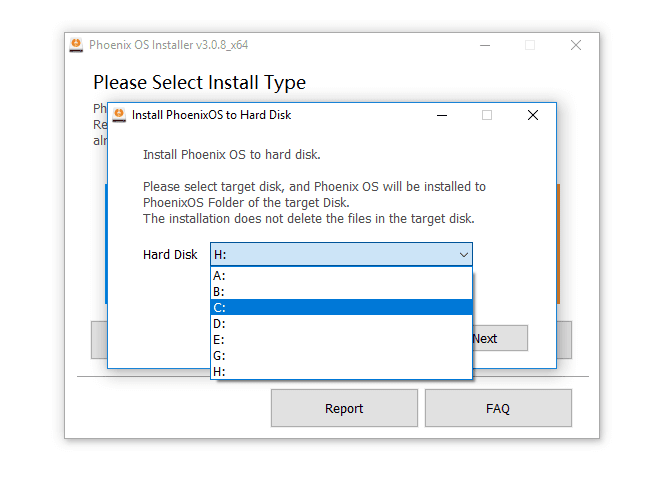
Di langkah ini kita harus mengatur direktori drive dimana Phoenix OS akan terinstall. Kamu bebas memilih yang mana saja, dengan catatan drivenya masih ada Free Space (Kapasitas tersisa) yang cukup.
Berapa minimalnya? Tergantung kebutuhan lagi. Kalau saya pribadi menyarankan minimalnya 15 GB supaya nggak terlalu penuh.
Kalau sudah klik Next.

4. Setting Jumlah Kapasitas Memori InternalMengatur kapasitas drive

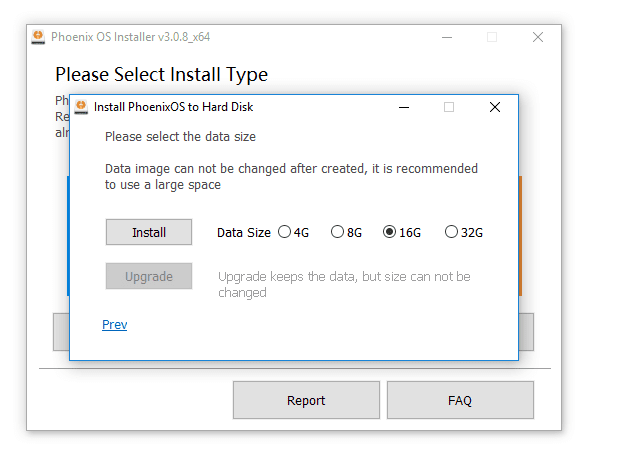
Salah satu kelebihan Phoenix OS, adalah kita bisa mengatur sesuai keinginan kapasitas memori internal Android nantinya. Ini sangat membantu, kalau ingin memainkan banyak game sekaligus.
Untuk langkah ini silakan pilih sesuai keinginan. Kalau memang OSnya ingin dipakai main game, saya sarankan minimal 8GB.
Tapi ini sesuaikan lagi dengan langkah sebelumnya. Pastikan kapasitas drive yang tersisa sesuai dengan kapasitas internal yang ingin kamu install. Misalnya 8GB berarti drive yang kamu punya minimal 8GB atau lebih.
Kalau sudah klik Install.

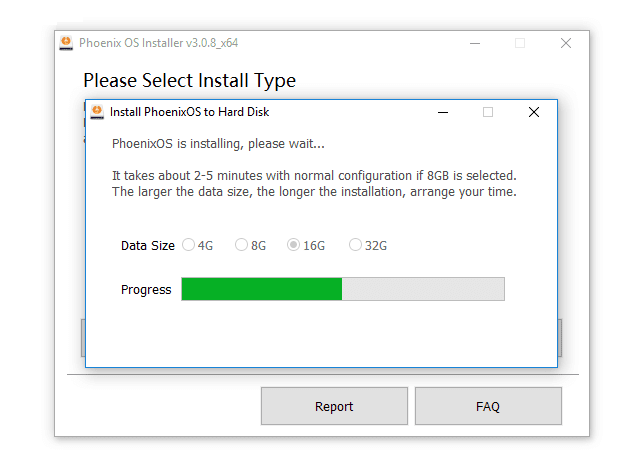
5. Tunggu Proses InstallProses install

Proses install disini terlihat loadingnya berjalan agak lambat (Tergantung hardware yang dipakai sih). Walau begitu nggak lama kok. Paling 5 sampai 10 menit.

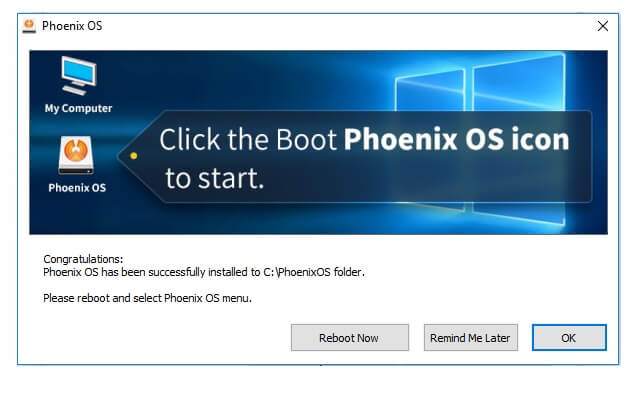
6. Reboot SistemReboot Sistem

Kalau prosesnya sudah selesai, klik opsi Reboot Now. Dengan begitu Komputer / Laptop akan otomatis melakukan restart ulang.
Kalau mau, restart manual juga nggak masalah.

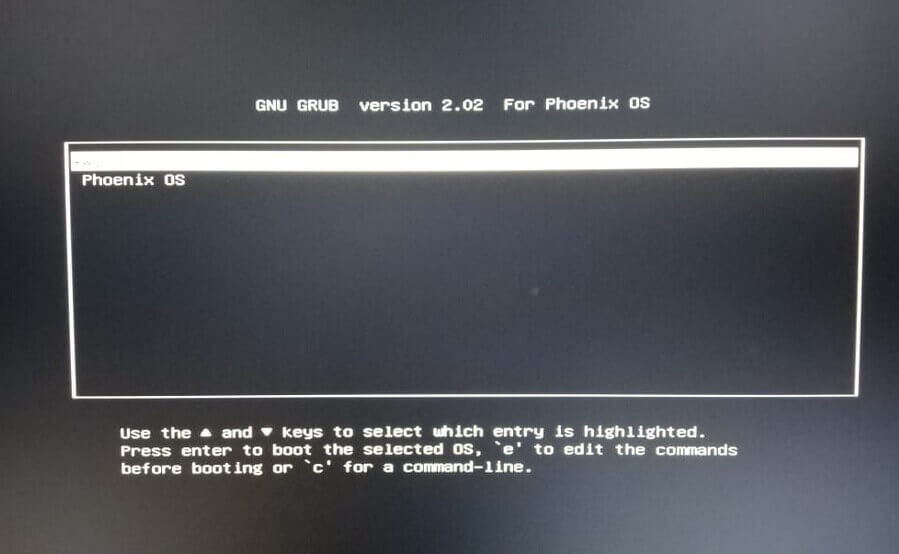
7. Pilih Boot Phoenix OSPilih Sistem Boot

Di langkah ini Komputer atau Laptop kamu setiap boot akan tampil halaman, dimana nanti bisa memilih sistem antara Phoenix OS dan Windows. Disini pilih saja Phoenix OS (Gunakan tombol arah dan klik Enter).

 8. Tunggu Proses Bootnya

Proses boot Sistem
Proses bootnya kalau di PC seperti ini (Versi reguler, nanti saya jelaskan dibawah)
Setelah sistem dipilih, Phoenix OS akan otomatis melakukan boot. Untuk boot awalnya sendiri berjalan agak lama, mungkin 3 sampai 5 menit. Ditunggu saja sampai selesai.

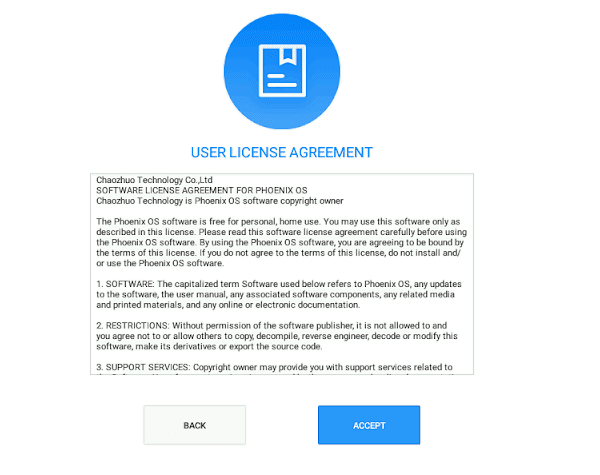
9. Atur Phoenix OS KamuLicense Agreement

Ini langkah terakhir. Kamu tinggal setting saja Phoenix OSnya. Untuk disini mudah dan saya rasa kamu juga bisa melakukannya.
Intinya ada 4 hal yang akan dilewati. Pengaturan bahasa (Pilih Inggris) >  Halaman License seperti gambar diatas (Pilih Accept) > Halaman WIFI (Silakan sambungkan ke WIFI) > Dan memberi nama akun pada sistem.

10. Selesai! Phoenix OS Bisa Langsung DipakaiTampilan Phoenix OS

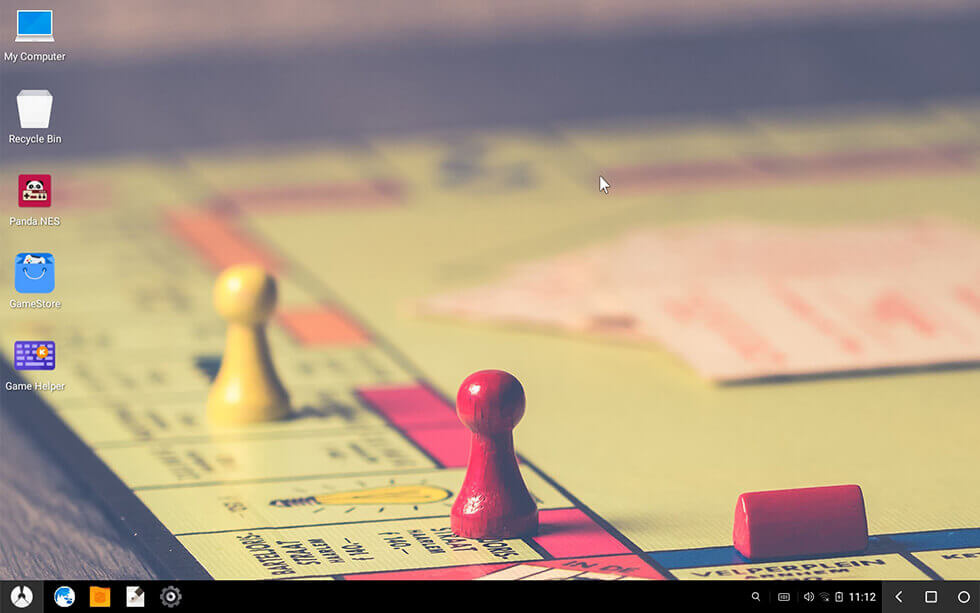
Tampilan diatas adalah Phoenix OS yang telah terinstall dan telah disetting awal. Disini kamu sudah bisa memakainya sesuai keinginan.
Mau install game? Mau coba lihat video? Dengar musik? Bisa.. Tinggal coba-coba saja.

Cara Memakai Playstore Di Phoenix OS

Memakai Android, pastinya kita 100% butuh aplikasi tertentu, dan aplikasi tersebut kebanyakan hanya tersedia di Playstore.
Karena itu, penting sekali untuk mengatur Playstore pada Phoenix OS. Untuk langkahnya seperti berikut :
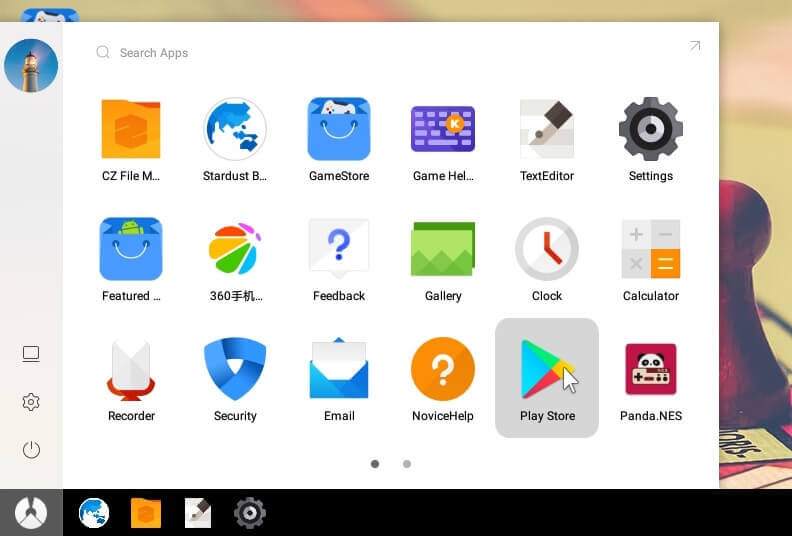
Pertama, silakan klik Start (Pada kiri bawah) > Kemudian klik logo Playstore.
Membuka Playstore
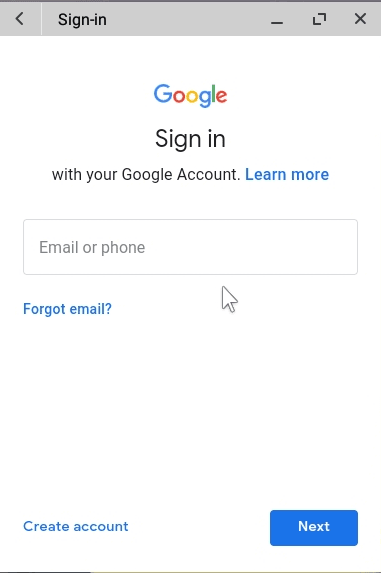
Selanjutnya akan muncul opsi untuk memakai gmail seperti dibawah. Tinggal ikuti saja seperti biasa.
Setting Email
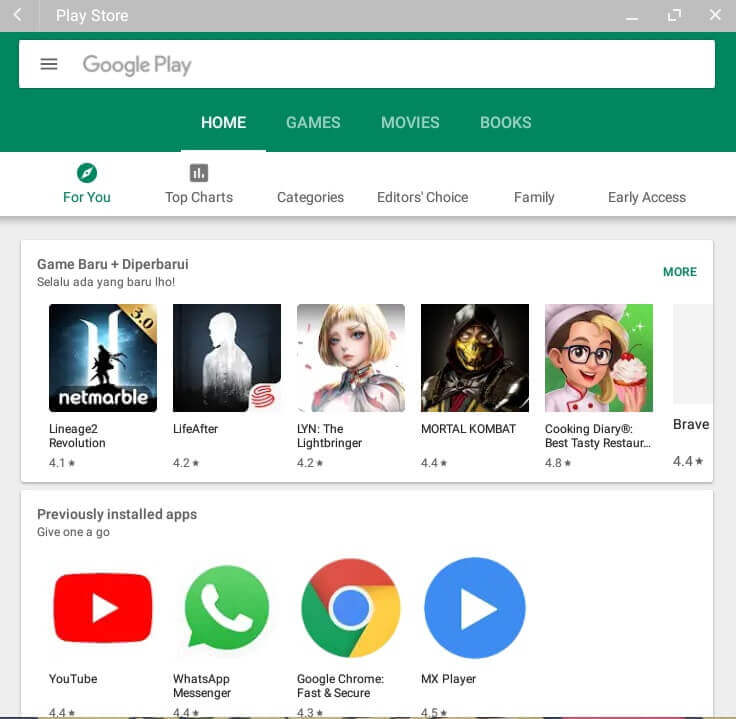
Kalau sudah, maka Playstore bisa langsung dipakai. Mudah kan?
Memakai Playstore Selesai

Gimana Cara Uninstall Phoenix OS?

Untuk menghapus Phoenix OS, pihak developer tidak memberi saran atau langkah khusus, alias bisa dilakukan seperti biasa.
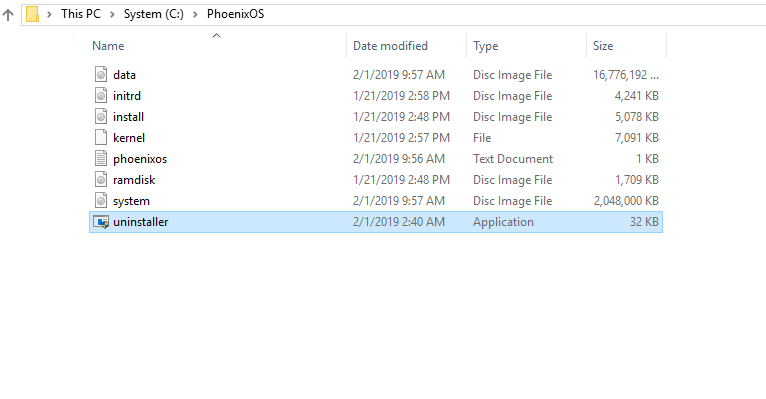
Caranya gimana? Silakan pergi ke direktori tempat Phoenix OS terinstsall. Misalnya C:Phoenix OS. Disana akan ada sebuah aplikasi bernama Uninstaller. Double klik untuk membukanya.
Hapus Phoenix OS
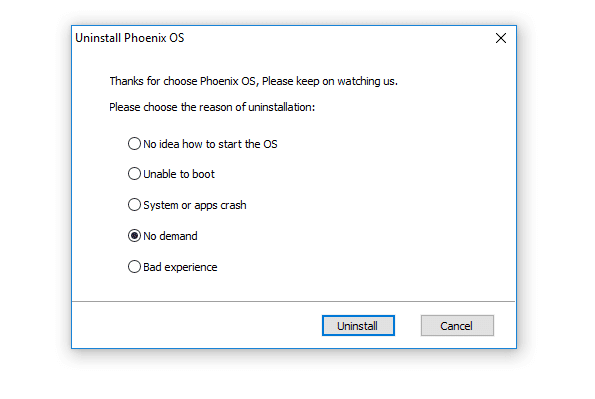
Setelah itu akan muncul jendela uninstall. Disini pilih alasan kenapa kamu ingin menghapus Phoenix OS. Kalau sudah, klik Uninstall.
Opsi Uninstall
Tunggu prosesnya sampai selesai.
Oh ya, untuk jendela pilihan bootnya nanti akan otomatis hilang. 

(Tambahan) Kalau Ada Bug Layar Di Phoenix OS

Ada beberapa pengguna yang mengalami tampilan Phoenix OSnya tidak jelas. Entah font atau logonya terlihat seperti artefak (Kerusakan VGA).
Saya sendiri sempat mengalami masalah ini. Makanya untuk gambar boot diatas, saya foto dengan tampilan reguler ketika sudah diperbaiki, bukan boot awal.
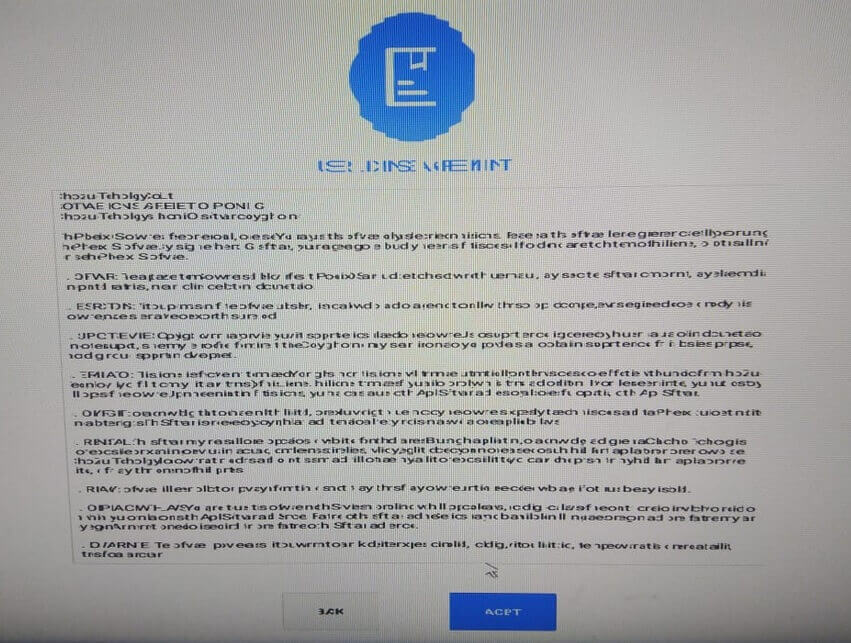
Misalnya pada halaman License Agreement berikut :
Error layar
Tampilan font dan logo yang agak error
Nah, untuk solusinya sendiri mudah. Silakan klik logo Settings > Display > Atur resolusi menjadi lebih rendah / lebih tinggi > Kemudian restart Phoenix OSnya.
Kalau masih belum berhasil, ulangi lagi langkah-langkahnya lalu atur lagi resolusinya sampai bisa.

Share:

Fungsi enkripsi pada PHP untuk mengamankan data


Data adalah harta karun yang paling berharga dalam sebuah sistem. Apabila itu dicuri…
…bencana besar bisa terjadi .
Enkripsi adalah teknik untuk mengamankan data-data tersebut agar isinya tidak diketahui orang lain.
Enkripsi biasanya dilakukan terhadap data-data sensitif seperti password.
Enkripsi akan menjamin data-data tetap aman meskipun berada di tangan orang lain, karena mereka tidak tahu isi aslinya.
Pada kesempatan ini, saya akan membahas beberapa fungsi enkripsi yang sudah disediakan oleh PHP, diantaranya: password_hash(), crypt(), md5(), hash(), sha1(), dan base64_encode().
Masing-masing fungsi memiliki algoritmanya tersendiri, ada yang kuat ada juga yang lemah.
Mari kita bahas satu-per-satu…
1. Fungsi password_hash()
Fungsi ini akan menghasilkan sebuah kode hash baru dengan metode one-way hashing. one-way hasing artinya, hasil enkripsinya tidak bisa dikembalikan seperti semula (decrypt/decode).
Contoh:
<?php echo password_hash("PetaniKode", PASSWORD_DEFAULT); ?>
Hasilnya:
$2y$10$7PZGQcOAK6ZJXCAO3UFRC.hpv8hjKsQhy5Y7xBOhLNoFNTuxF3lr2
Fungsi ini sangat disarankan untuk mengenkripsi password, karena sulit didekripsi atau di-crack.
Sebelum mengenal fungsi ini, saya biasanya menggunakan fungsi md5(). Namun, fungsi md5() sangat mudah di-crack.
Karena itu, sebaiknya menggunakan fungsi password_hash() untuk melindungi password.
Contoh penggunaan:
Sebelum menyimpan password ke database, sebaiknya dienkripsi terlebih dahulu:
<?php

$username = $_POST['username'];
// enkripsi dulu...
$password = password_hash($_POST['username'], PASSWORD_DEFAULT);

// query simpan
mysqli_query("INSERT INTO user (username, password) VALUE ('$username','$password')");

?>
Fungsi passowrd_hash() ini tidak bisa bekerja sendirian, dia memiliki teman bernama password_verify().
Fungsi password_verify(), biasanya digunakaan saat membuat login untuk membandingkan password yang dikirim user dengan password yang tersimpan pada database.
Contoh:
<?php
// ambil data dari form login
$username = $_POST['username']; //<-- ini belum aman dari sql injection :D

// ambil data dari database
$query = mysqli_query("SELECT * FROM user WHERE username='$username'");
$user = mysqli_fetch_assoc($query);

// bandingkan password yang dikirim dari form login dengan password
// yang ada di database
if( password_verify($_POST['password'], $user['password']) ) {
    // login berhasil
} else {
    // login gagal
}
?>
Tips: bila ingin menyimpan hasil dari fungsi password_hash() di database, pastikan bertipe VARCHAR dengan panjang 255 karakter.
Contoh lengkapnya bisa dilihat di: Tutorial PHP dan MySQL: Membuat Login Register
2. Fungsi crypt()
Fungsi ini menghasilkan kode hash dengan menggunakan algoritma DES, Blowfish, dan MD5.
Contoh:
<?php echo crypt("petanikode", "garam"); ?>
Hasilnya:
gabeK4a28MgJs
Bila diperhatikan, susuan karakter yang dihasilkan mirip seperti karakter yang digunakan pada alamat URL video youtube.
Mungkin saja youtube juga menggunakan algoritma yang sama dengan fungsi ini.
Pada contoh diatas, kita membarikan dua paramter kepada fungsinya.
Parameter pertama adalah teks yang akan dienkripsi.
Sementara, parameter kedua adalah salt (garam).
Garam adalah sebuah data acak yang dimasukkan ke dalam fungsi enkripsi.
Fungsi ini juga dapat digunakan untuk mengamankan password, karena sulit di-decode.
3. Fungsi md5()
Fungsi ini akan menghasilkan kode hash sepanjang 32 karakter.
<?php echo md5("petanikode"); ?>
Hasilnya:
37ebda33c177743169404948552319df
Bila ditambahkan garam, hasilnya akan berubah.
Contoh:
<?php echo md5("petanikode", "g4r4m"); ?>
Hasilnya:
7��3�wt1i@IHU#�
Fungsi ini juga dapat digunakan untuk mengamankan password.
Akan tetapi, kalau kita perhatikan kecepatan komputer zaman sekarang… Sangat mungkin untuk melakukan decrypt.
4. Fungsi hash()
Fungsi ini akan menciptkan sebuah kode hash dengan algoritma tertentu.

Contoh:
<?php echo hash("md5", "petanikode"); ?>
Hasilnya:
37ebda33c177743169404948552319df
Pada contoh di atas, parameter "md5" adalah nama algortima yang akan digunakan untuk mengenkripsi. Parameter "petanikode" adalah teks yang akan dienkripsi.
Bila ingin mengetahui nama-nama algoritma yang bisa digunakan, silahkan coba eksekusi kode ini:
<?php
$data = "hello";

foreach (hash_algos() as $v) {
    $r = hash($v, $data, false);
    printf("%-12s %3d %s\n", $v, strlen($r), $r);
}
?>
Hasilnya:
md2           32 a9046c73e00331af68917d3804f70655                 
md4           32 866437cb7a794bce2b727acc0362ee27
md5           32 5d41402abc4b2a76b9719d911017c592
sha1          40 aaf4c61ddcc5e8a2dabede0f3b482cd9aea9434d
sha256        64 2cf24dba5fb0a30e26e83b2ac5b9e29e1b161e5c1fa7425e730
sha384        96 59e1748777448c69de6b800d7a33bbfb9ff1b463e44354c3553
sha512       128 9b71d224bd62f3785d96d46ad3ea3d73319bfbc2890caadae2d
ripemd128     32 789d569f08ed7055e94b4289a4195012
ripemd160     40 108f07b8382412612c048d07d13f814118445acd
ripemd256     64 cc1d2594aece0a064b7aed75a57283d9490fd5705ed3d66bf9a
ripemd320     80 eb0cf45114c56a8421fbcb33430fa22e0cd607560a88bbe14ce
whirlpool    128 0a25f55d7308eca6b9567a7ed3bd1b46327f0f1ffdc804dd8bb
tiger128,3    32 a78862336f7ffd2c8a3874f89b1b74f2
tiger160,3    40 a78862336f7ffd2c8a3874f89b1b74f2f27bdbca
tiger192,3    48 a78862336f7ffd2c8a3874f89b1b74f2f27bdbca39660254
tiger128,4    32 1c2a939f230ee5e828f5d0eae5947135
tiger160,4    40 1c2a939f230ee5e828f5d0eae5947135741cd0ae
tiger192,4    48 1c2a939f230ee5e828f5d0eae5947135741cd0aefeeb2adc
snefru        64 7c5f22b1a92d9470efea37ec6ed00b2357a4ce3c41aa6e28e3b
gost          64 a7eb5d08ddf2363f1ea0317a803fcef81d33863c8b2f9f6d7d1
adler32        8 062c0215
crc32          8 3d653119
crc32b         8 3610a686
haval128,3    32 85c3e4fac0ba4d85519978fdc3d1d9be
haval160,3    40 0e53b29ad41cea507a343cdd8b62106864f6b3fe
haval192,3    48 bfaf81218bbb8ee51b600f5088c4b8601558ff56e2de1c4f
haval224,3    56 92d0e3354be5d525616f217660e0f860b5d472a9cb99d6766be
haval256,3    64 26718e4fb05595cb8703a672a8ae91eea071cac5e7426173d4c
haval128,4    32 fe10754e0b31d69d4ece9c7a46e044e5
haval160,4    40 b9afd44b015f8afce44e4e02d8b908ed857afbd1
haval192,4    48 ae73833a09e84691d0214f360ee5027396f12599e3618118
haval224,4    56 e1ad67dc7a5901496b15dab92c2715de4b120af2baf661ecd92
haval256,4    64 2d39577df3a6a63168826b2a10f07a65a676f5776a0772e0a87
haval128,5    32 d20e920d5be9d9d34855accb501d1987
haval160,5    40 dac5e2024bfea142e53d1422b90c9ee2c8187cc6
haval192,5    48 bbb99b1e989ec3174019b20792fd92dd67175c2ff6ce5965
haval224,5    56 aa6551d75e33a9c5cd4141e9a068b1fc7b6d847f85c3ab16295
haval256,5    64 348298791817d5088a6de6c1b6364756d404a50bd64e645035f
5. Fungsi sha1()
Fungsi ini akan menghasilkan kode hash sepanjang 40 karakter. Mirip seperti fungsi md5().
Contoh:
<?php echo sha1("petanikode"); ?>
Hasilnya:
2e71f75dee7cb3e4b8e2e6ef8b8b5e0eab8f78a2
Seperti halnya fungsi md5(), fungsi ini juga akan menciptakan karakter aneh, bila ditambahkan garam.
Contoh:
<?php echo sha1("petanikode", "ga12am"); ?>
Hasilnya:
.q�]�|�����^��
6. Fungsi base64_encode()
Fungsi ini akan menghasilkan kode hash dari teks yang diinputkan dan bisa dikembalikan ke bentuk semula dengan fungsi base64_decode().
Metode ini disebut two-way hasing.

Contoh:
<?php echo base64_encode("Petani kode"); ?>
Hasilnya:
UGV0YW5pIGtvZGU=
Sementara itu, untuk mengembalikan (decrypt) atau decode dapat menggunakan fungsi base64_decode().
Contoh:
<?php echo base64_decode("UGV0YW5pIGtvZGU="); ?>
Hasilnya:
Petani kode
Enkripsi dengan base64 tidak cocok digunakan untuk mengenkripsi password, karena sangat mudah di-decode.

Share:

JAM

Total Pageviews

Popular Posts

Recent Posts